XAMPP
Apa itu XAMPP?
Fungsinya adalah sebagai serveryang berdiri sendiri (localhost), yang terdiri atas program Apache HTTP Server, MySQL database, danpenerjemah bahasa yang ditulis dengan bahasa pemrograman PHPdan Perl. Nama XAMPP merupakan singkatan dari X (empat sistem operasi apapun), Apache, MySQL,PHP dan Perl. Program ini tersedia dalam GNU General Public Licensedan bebas, merupakan web serveryang mudah digunakan yang dapat melayani tampilan halaman webyang dinamis. Untuk mendapatkanya dapat mendownload langsung dari web resminya.
https://id.m.wikipedia.org/wiki/XAMPPBagaimana cara menginstall XAMPP
Fungsinya adalah sebagai serveryang berdiri sendiri (localhost), yang terdiri atas program Apache HTTP Server, MySQL database, danpenerjemah bahasa yang ditulis dengan bahasa pemrograman PHPdan Perl. Nama XAMPP merupakan singkatan dari X (empat sistem operasi apapun), Apache, MySQL,PHP dan Perl. Program ini tersedia dalam GNU General Public Licensedan bebas, merupakan web serveryang mudah digunakan yang dapat melayani tampilan halaman webyang dinamis. Untuk mendapatkanya dapat mendownload langsung dari web resminya.
https://id.m.wikipedia.org/wiki/XAMPPBagaimana cara menginstall XAMPP
Cara Instal XAMPP Di Windows
- Download aplikasi XAMPP terbaru, klik disini.
- Dobel klik file XAMPP yang baru saja Anda download, nanti selanjutnya akan muncul jendela “installer language” seperti di bawah ini:
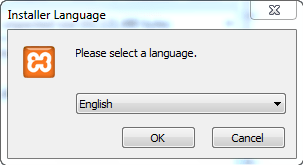
- Selanjutnya pilih bahasa. Pilih yang Bahasa Inggris (English). Klik OK.
- Kadang pada proses ini muncul pesan error. Jika ada, abaikan saja dan lanjutkan dengan klik OK dan YES.
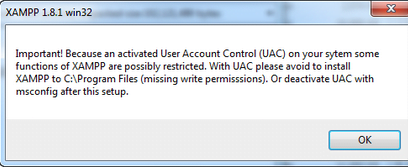
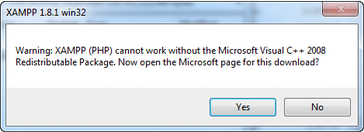
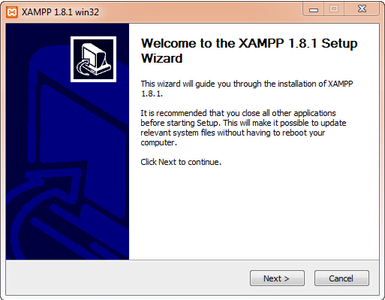
- Berikutnya akan muncul jendela yang isinya meminta Anda menutup semua aplikasi yang sedang berjalan. Jika semua aplikasi sudah ditutup, maka klik tombol Next.
- Selanjutnya Anda akan diminta untuk memilih aplikasi yang mau diinstal. Centang saja semua pilihan dan klik tombol Next.
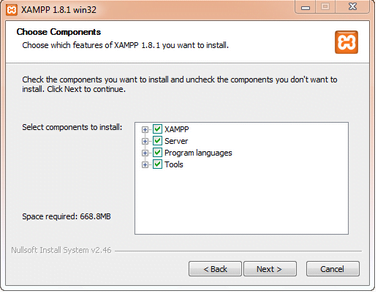
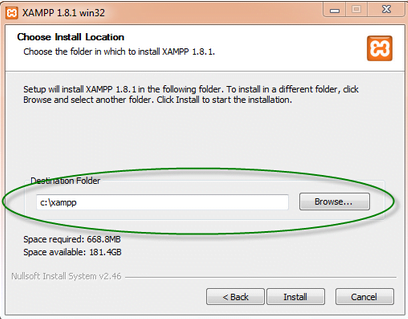
- Kemudian Anda akan diminta untuk menentukan lokasi folder penyimpanan file-file dan folder XAMPP. Secara default akan diarahkan ke lokasi c:\xampp. Namun jika Anda ingin menyimpannya di folder lain bisa klik browse dan tentukan secara manual folder yang ingin digunakan. Jika sudah selesai, lanjutkan dan klik tombol Install.
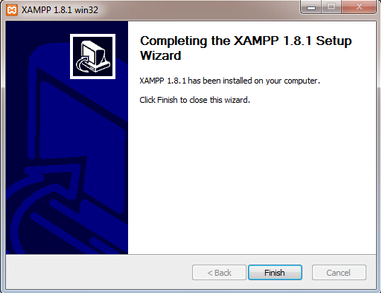
- Tunggu beberapa menit hingga proses intalasi selesai. Jika sudah muncul jendela seperti di bawah ini, klik tombol Finish untuk menyelesaikannya.
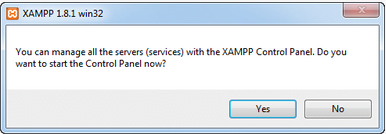
- Berikutnya, akan muncul jendela dialog seperti gambar di bawah ini yang menanyakan Anda apakah mau langsung menjalankan aplikasi XAMPP atau tidak. Jika ya, maka klik YES.
https://webhostmu.com/cara-instal-xampp/
Komentar
Posting Komentar